체험 데모 · 예시 데이터
샷마다, 공정마다
지금 어디까지 왔는지 한눈에
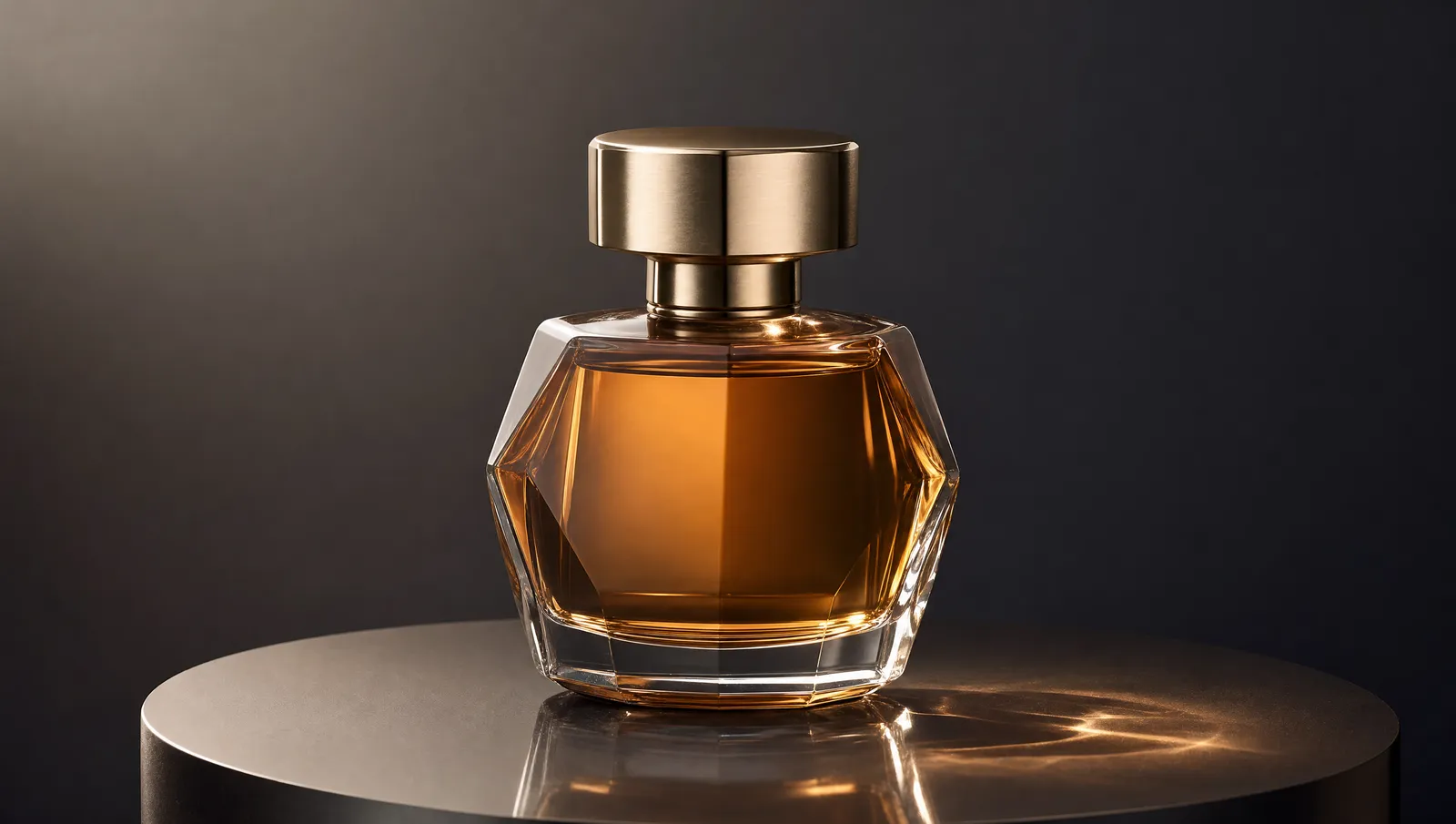
CGFlow 프로젝트 안에서 샷·에셋별 공정 현황을 관리하고, 올라온 버전 위에 직접 그려서 피드백을 주고받을 수 있습니다. 아래는 30초 향수 광고를 예로 든 화면입니다.
- 01
샷·에셋 등록
시퀀스와 샷 목록을 붙여 넣으면 한 번에 등록
- 02
칸을 눌러 작업 생성
샷 × 공정 칸이 곧 담당자가 있는 작업
- 03
버전 올리고 그려서 피드백
승인하면 칸이 초록색으로 바뀝니다
예시 프로젝트
향수 광고 30초
샷
| 샷 | 프레임 | 레이아웃 | 애니메이션 | FX | 라이팅 | 합성 | 진행 |
|---|---|---|---|---|---|---|---|
| SQ010 오프닝 · 3 | |||||||
SH010 암전 속 병 실루엣 | 1001–1072 (72f) | 승인v2레이아웃 A | 승인v3애니 C | — | 승인v2라이팅 D | 리뷰v1합성 E | 3/4 |
SH020 캡 클로즈업 | 1001–1048 (48f) | 승인v1레이아웃 A | 승인v2애니 C | — | 리뷰v3라이팅 D | 대기미지정 | 2/4 |
SH030 제품 풀샷 턴테이블 | 1001–1096 (96f) | 승인v1레이아웃 A | 승인v2애니 C | — | 승인v2라이팅 D | 진행v1합성 E | 3/4 |
| SQ020 스플래시 · 3 | |||||||
SH040 앰버 액체 스플래시 슬로모 | 1001–1120 (120f) | 승인v1레이아웃 A | — | 진행v4FX F | 대기라이팅 D | — | 1/3 |
SH050 스플래시 후 정지 | 1001–1060 (60f) | 진행v1레이아웃 A | — | 대기FX F | — | — | 0/2 |
SH060 엔드 패키지샷 | 1001–1144 (144f) | 대기미지정 | — | — | — | — | 0/1 |
● 표시된 칸을 누르면 그 작업의 버전 리뷰 화면으로 이동합니다. 실제 프로젝트에서는 모든 칸이 작업으로 연결되고, 빈 칸을 누르면 새 작업이 만들어집니다.
에셋
| 에셋 | 모델링 | 텍스처·룩뎁 | 리깅 | FX | 진행 |
|---|---|---|---|---|---|
| 프랍 · 2 | |||||
prpBottle 향수병 본체 | 승인v3모델러 B | 승인v4룩뎁 G | — | — | 2/2 |
prpCap 브러시드 메탈 캡 | 승인v2모델러 B | 리뷰v2룩뎁 G | — | — | 1/2 |
| 환경·배경 · 1 | |||||
envPedestal 원형 받침대 세트 | 승인v1모델러 B | 진행v1룩뎁 G | — | — | 1/2 |
| FX 에셋 · 1 | |||||
fxLiquid 앰버 액체 시뮬레이션 | — | — | — | 진행v4FX F | 0/1 |
SQ010 / SH030 / 라이팅
SH030 · 라이팅
승인 완료담당 라이팅 D · 감독과 클라이언트가 함께 리뷰
v1 수정 요청라이팅 D · 9월 18일
키라이트 1차. 캡 반사 살리려고 전체 노출 올렸습니다.
감독이 수정 요청을 눌러 작업이 다시 진행 중으로 돌아갔고, 라이팅 D가 v2를 올렸습니다.
직접 해보세요. 오른쪽 피드백을 누르면 그린 표시가 이미지 위에 나타납니다. ‘주석 그리기’로 원하는 곳에 동그라미를 치고 코멘트를 남겨보세요. 체험 화면이라 저장되지는 않습니다.
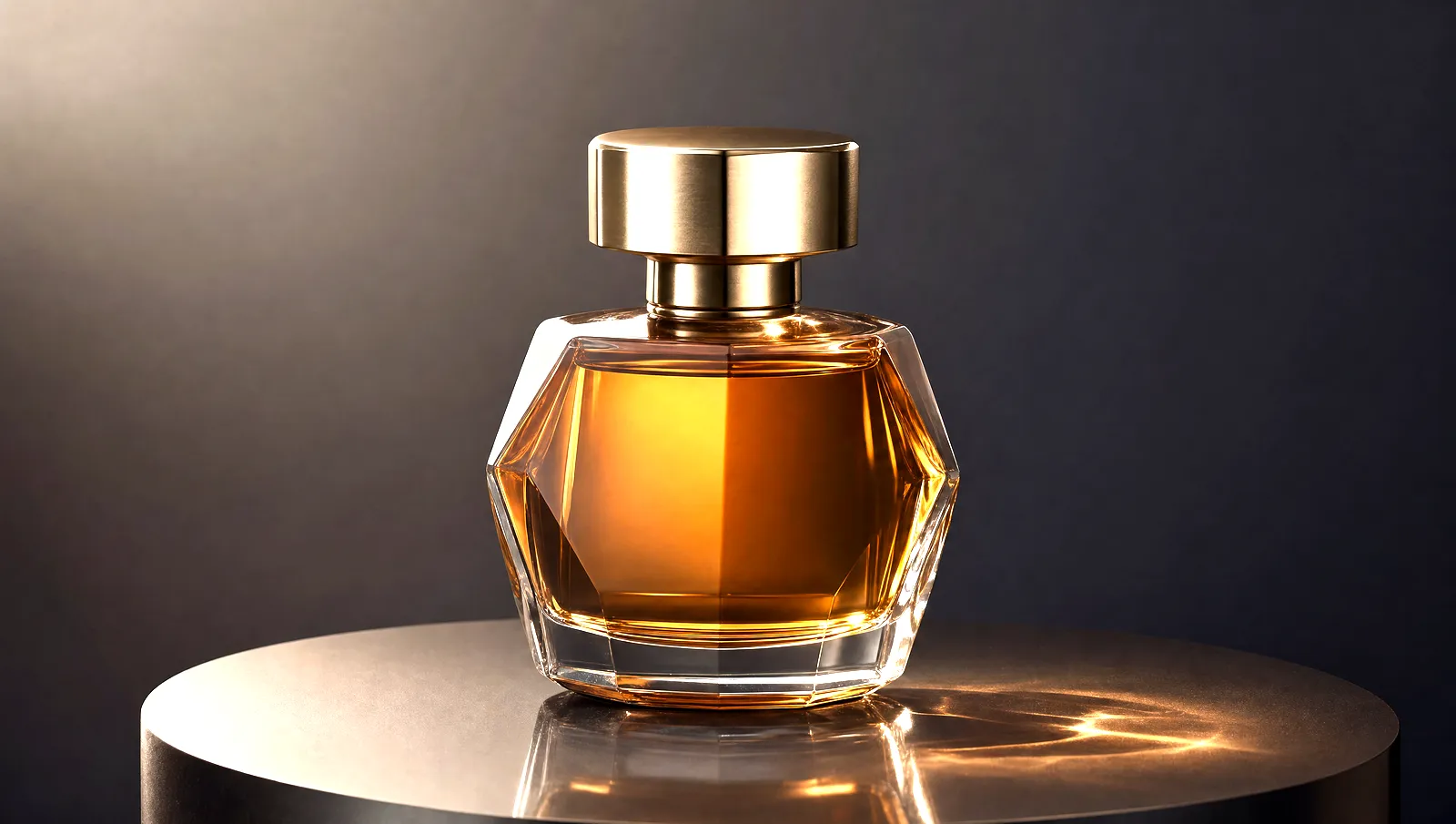
피드백 (3)
캡 윗면 하이라이트가 날아갔어요. 키라이트 한 스톱 내려주세요.
액체 채도가 과해서 주황빛으로 떠요. 앰버 톤으로 한 단계 눌러주세요.
받침대 커스틱은 좋습니다. 그대로 유지해 주세요.
피드백을 클릭하면 그린 주석이 표시되고, 영상 피드백은 해당 시점으로 이동합니다.
팀 프로젝트에서 바로 쓸 수 있습니다
프로젝트를 만들고 팀원을 초대한 뒤 ‘샷·에셋’ 탭에서 시작하세요. 작업은 언제든 에스크로 계약으로 전환할 수 있습니다.