사용 안내 · 채팅으로 일하는 새로운 워크플로
프로젝트 채팅으로
CG 제작을 관리하는 법
CGFlow 프로젝트에서는 팀 채팅이 곧 작업 공간입니다. 지시하고, 파일을 올리고, 승인하는 일이 모두 채팅창에서 끝나고, 그 결과가 작업 보드와 샷 표에 자동으로 반영됩니다. 먼저 체험 데모에서 눌러보면 더 빨리 익힐 수 있습니다.
시작하기
- 1상단 메뉴의 프로젝트에서 새 프로젝트를 만듭니다.
- 2프로젝트 화면 위쪽 팀원 칸에서 함께할 프리랜서를 초대합니다. 목록에 없는 회원은 이메일로 초대할 수 있습니다.
- 3프로젝트를 열면 바로 채팅창이 나옵니다. 여기서 모든 일을 시작합니다.
채팅창 한눈에 보기
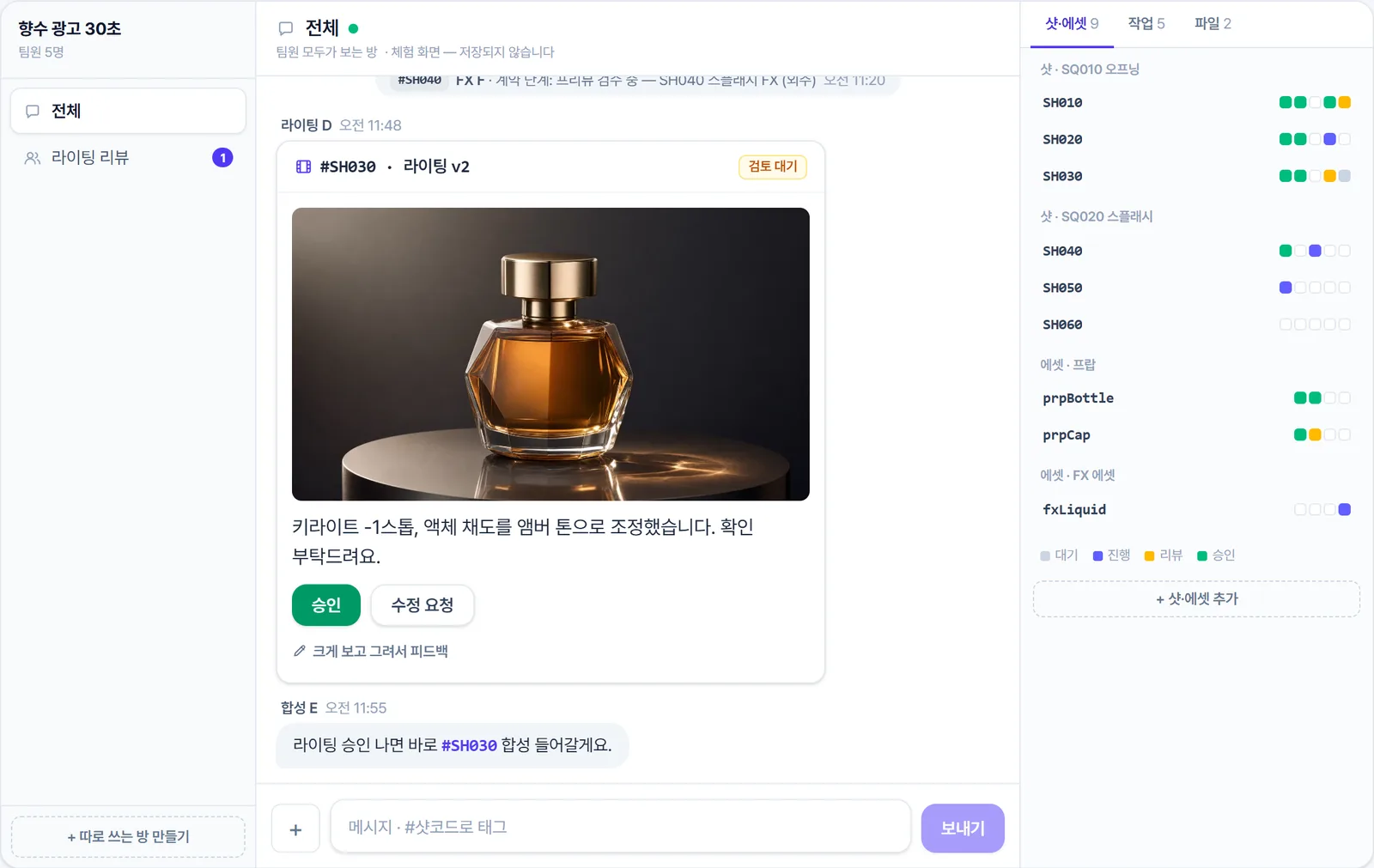
- 왼쪽 — 방 목록. 팀원 모두가 보는 전체방과, 필요한 사람만 모인 방이 있습니다. 숫자는 안 읽은 메시지입니다.
- 가운데 — 대화. 글, 파일, 버전, 작업 지시가 카드로 쌓입니다.
- 오른쪽 — 진행 현황. 샷·에셋마다 공정별 상태가 색 점으로 보입니다. 샷을 누르면 대화가 그 샷 이야기만 남도록 걸러집니다.
메시지에 #SH010처럼 샷 코드를 쓰면 그 샷에 태그됩니다. #을 치면 코드가 자동으로 제안됩니다. 채팅창 오른쪽 위 링크 아이콘을 누르면 채팅창만 새 창으로 띄워놓고 작업할 수 있습니다.
+ 버튼으로 하는 일
- 파일·버전 올리기 — 파일을 고르거나, 채팅창에 끌어다 놓거나, 복사한 이미지를 붙여넣습니다.
- 작업 지시 — 할 일, 담당자, 마감일을 정하면 작업 카드가 채팅에 뜨고 작업 보드에도 생깁니다. 카드에서 대기·진행·리뷰·완료를 바로 바꿀 수 있습니다.
- 샷·에셋 추가 — SH010 SH020 SH030처럼 띄어쓰기로 여러 개를 한 번에 등록합니다.
버전 올리고 승인하기
- 1오른쪽 진행 현황에서 샷을 누르거나 메시지에 #샷코드를 써서 샷을 태그합니다.
- 2이미지·영상·PDF를 올리면 공정이 자동으로 골라집니다(지금 진행 중인 공정). 다른 공정이면 한 번 눌러 바꿉니다. 버전으로 만들지 않으려면 첨부만을 고릅니다.
- 3보내면 그 공정의 새 버전(v1, v2 …)이 되고, 작업은 ‘리뷰’ 상태가 됩니다.
- 4프로젝트 소유자나 작업을 맡긴 사람이 카드에서 승인 또는 수정 요청을 누릅니다. 승인하면 진행 현황의 점이 초록색으로 바뀝니다.
자기가 올린 버전은 스스로 승인할 수 없습니다(프로젝트 소유자 제외). 프레임 단위로 짚어야 하면 카드의 ‘크게 보고 그려서 피드백’으로 작업 페이지를 열어 영상 타임코드에 코멘트를 남길 수 있습니다.
수정 사항 스케치
이미지 위에 직접 그리고 참고 이미지를 얹어서 “여기를 이렇게”를 한 장으로 보냅니다. 원본 버전은 그대로 남습니다.
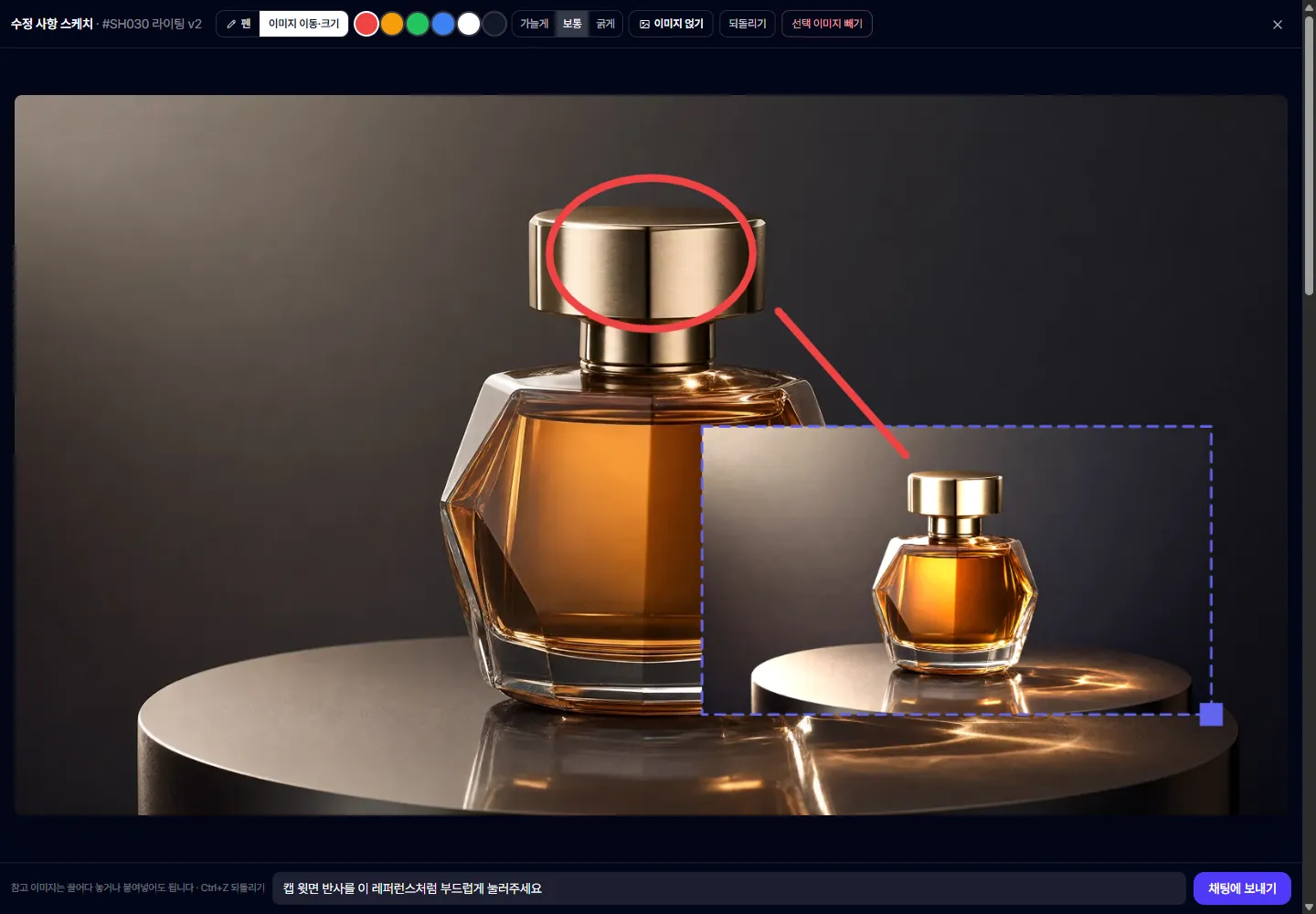
- 1채팅의 이미지나 버전에 마우스를 올리면 나오는 그리기를 누릅니다.
- 2펜으로 색과 굵기를 골라 그립니다. 되돌리기는 Ctrl+Z입니다.
- 3이미지 얹기로 참고 이미지를 올립니다. 끌어다 놓거나 붙여넣어도 됩니다. ‘이미지 이동·크기’에서 끌어서 옮기고, 오른쪽 아래 네모를 끌어 크기를 바꿉니다.
- 4무엇을 고칠지 한 줄 적고 채팅에 보내기를 누르면, 그 버전의 ‘수정 스케치’로 올라갑니다.
주고받을 수 있는 파일
| 종류 | 형식 | 채팅에서 |
|---|---|---|
| 이미지 | JPG · PNG · WEBP · GIF | 채팅에서 바로 보이고, 그리기(수정 스케치)와 버전 리뷰가 됩니다 |
| 영상 | MP4 · MOV · WEBM | 채팅에서 재생되고, 버전으로 올리면 타임코드 피드백이 됩니다 |
| ‘열어보기’로 브라우저에서 바로 보고, 버전으로도 올릴 수 있습니다 | ||
| 문서 | 파워포인트 · 워드 · 엑셀 · 한글 (PPTX PPT DOCX DOC XLSX XLS HWP HWPX) | 첨부로 올라가고 ‘내려받기’로 받습니다 |
| 작업 파일 | 포토샵(PSD) · TIFF · 아이폰 사진(HEIC) · ZIP | 첨부로 올라가고 ‘내려받기’로 받습니다 |
파일 하나는 100MB까지, 프로젝트 전체는 5GB까지 올릴 수 있습니다. 더 큰 영상은 구글 드라이브·비메오 링크를 메시지로 보내주세요. 확장자만 바꾼 파일이나 스크립트가 든 파일(SVG·HTML 등)은 받지 않습니다.
따로 쓰는 방
여럿이 같은 창에서 이야기할 때는 전체방을, 몇 사람만 따로 이야기할 때는 방을 새로 만듭니다. 왼쪽 아래 + 따로 쓰는 방 만들기에서 이름과 팀원을 고르면 됩니다. 방 머리의 ‘초대’, ‘나가기’로 인원을 바꿉니다.
방의 대화와 파일은 그 방 멤버만 봅니다. 다만 방에서 올린 버전과 작업은 프로젝트 전체의 진행 현황과 작업 보드에 함께 반영됩니다 (방에서 쓴 버전 메모와 수정 사유는 방 안에만 남습니다).
정식 계약으로 전환
보안 서약
공개 전 광고·영화처럼 유출되면 안 되는 프로젝트는, 팀원에게 비밀유지 서약을 받은 뒤에만 채팅과 파일을 열어줄 수 있습니다.
- 1프로젝트 소유자가 프로젝트 화면 위의 보안 서약에서 ‘켜기’를 누릅니다. 기본 서약서가 준비되어 있고, 문구는 고칠 수 있습니다.
- 2팀원은 프로젝트를 열면 서약서를 먼저 봅니다. 내용에 동의하고 서명란에 자기 계정 이름을 입력하면 서약이 끝나고 채팅이 열립니다.
- 3서명한 사람에게는 서약서 사본이 메일로 가고, 소유자는 누가 언제 서명했는지 서명 현황에서 확인합니다. 서명 기록은 인쇄해 PDF로 보관할 수 있습니다.
서명 기록에는 서명 이름·시각·IP·브라우저 정보와 문서 확인값이 함께 남아, 나중에 기록이 바뀌지 않았는지 확인할 수 있습니다. 서약서 문구를 고치면 새 버전이 되고 팀원은 다시 서약해야 합니다. 기본 서약서는 위반 시 법적·물질적 책임을 지도록 되어 있습니다.
보안
- 암호화 저장. 메시지, 버전 메모, 피드백, 첨부 파일은 암호화되어 저장됩니다. 저장소나 백업이 새어 나가도 내용을 읽을 수 없습니다.
- 권한. 프로젝트 팀원만 채팅을 볼 수 있고, 따로 쓰는 방은 방 멤버만 봅니다. 파일도 같은 규칙으로만 내려받을 수 있습니다.
- 즉시 차단. 팀에서 빠지거나 로그아웃·비밀번호 변경이 되면 열려 있던 채팅창 연결도 끊깁니다.
- 기록 보존. 방에서 나가도 대화 기록은 지워지지 않습니다. 분쟁 조정 때 운영팀이 증빙으로 확인할 수 있습니다.
자주 묻는 질문
- 버전 번호는 어떻게 매겨지나요?
- 샷·공정마다 따로 매겨집니다. SH030 라이팅의 두 번째 업로드는 v2입니다. 같은 샷이라도 합성은 v1부터 시작합니다.
- PPT를 샷에 붙여 보낼 수 있나요?
- 네. 샷을 태그한 채로 올리면 그 샷 태그가 붙은 첨부가 됩니다. 버전 리뷰는 이미지·영상·PDF로 올려주세요.
- 작업 보드에서 옮긴 상태도 채팅에 보이나요?
- 네. 작업 보드와 샷 표, 채팅창은 같은 기록을 봅니다. 완료로 옮기면 전체방에 한 줄 남습니다.
- 실수로 올린 파일은 지울 수 있나요?
- 기록 보존을 위해 채팅에서는 지우지 않습니다. 잘못 올린 버전은 ‘수정 요청’으로 표시하고 새 버전을 올려주세요.